คู่มือการใช้งาน คลังปัญญา มทร.อีสาน
คู่มือนี้แบ่งเป็น 2 ส่วน — สำหรับบรรณารักษ์/เจ้าหน้าที่ห้องสมุดที่นำข้อมูลเข้าระบบ และสำหรับผู้ดูแลระบบ
💡 ภาพประกอบทุกภาพเป็นภาพย่อ — คลิกที่ภาพเพื่อดูขนาดเต็ม (แสดงเป็นหน้าต่างซ้อน กดที่ใดก็ได้หรือปุ่ม × เพื่อปิด)
ส่วนที่ 1 — การนำข้อมูลเข้าระบบ (สำหรับบรรณารักษ์)
1. เข้าสู่ระบบ
เปิด ir.rmuti.ac.th แล้วกดปุ่ม Log in มุมขวาบนของหน้าแรก
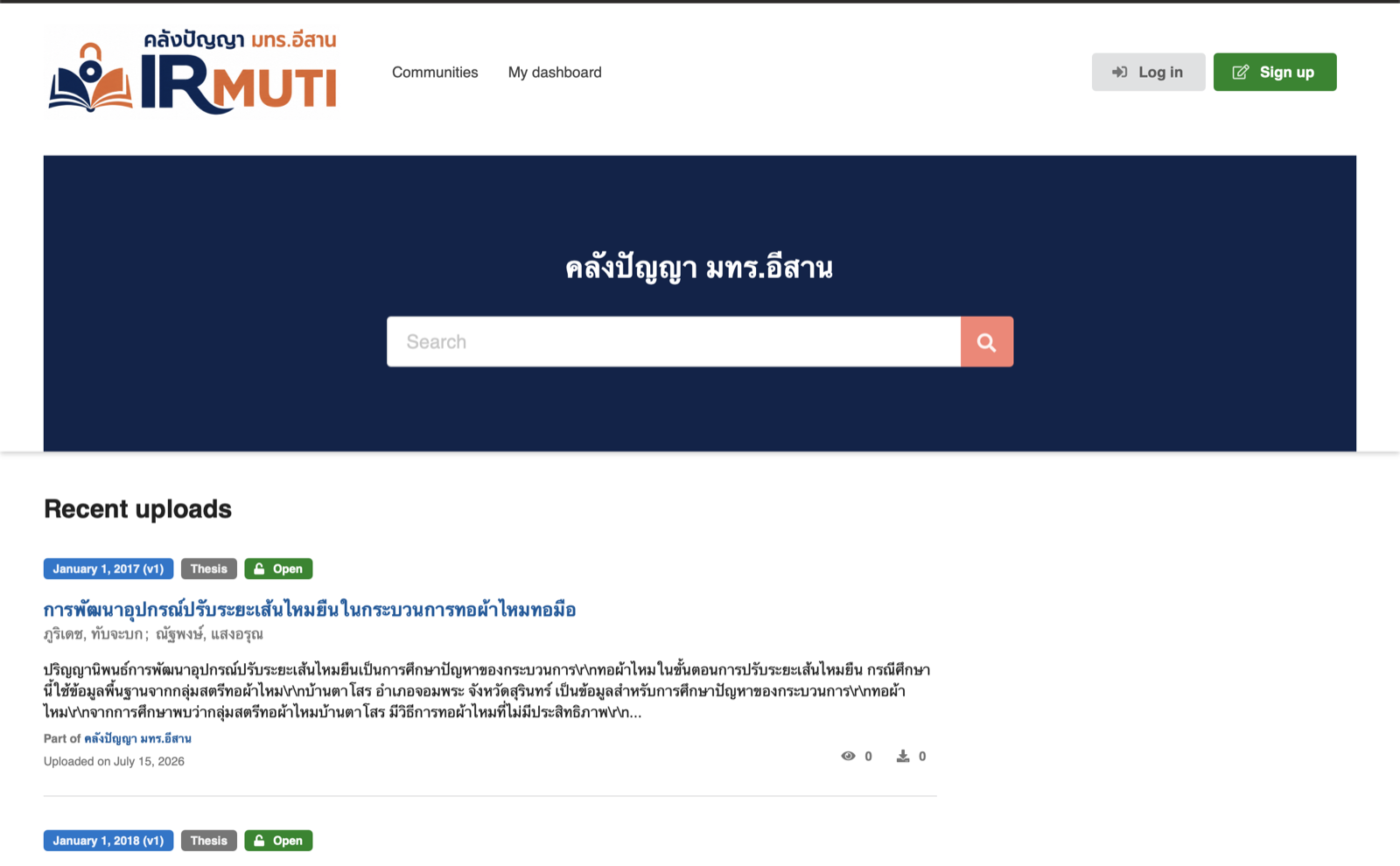
หน้าแรกของระบบ — ปุ่ม Log in อยู่มุมขวาบน (คลิกภาพเพื่อขยาย)
ในหน้า "Log in to account" เลือก "Sign in with RMUTi Passport" (ปุ่มบนสุด — ไม่ต้องกรอกช่อง Email/Password ด้านล่าง)
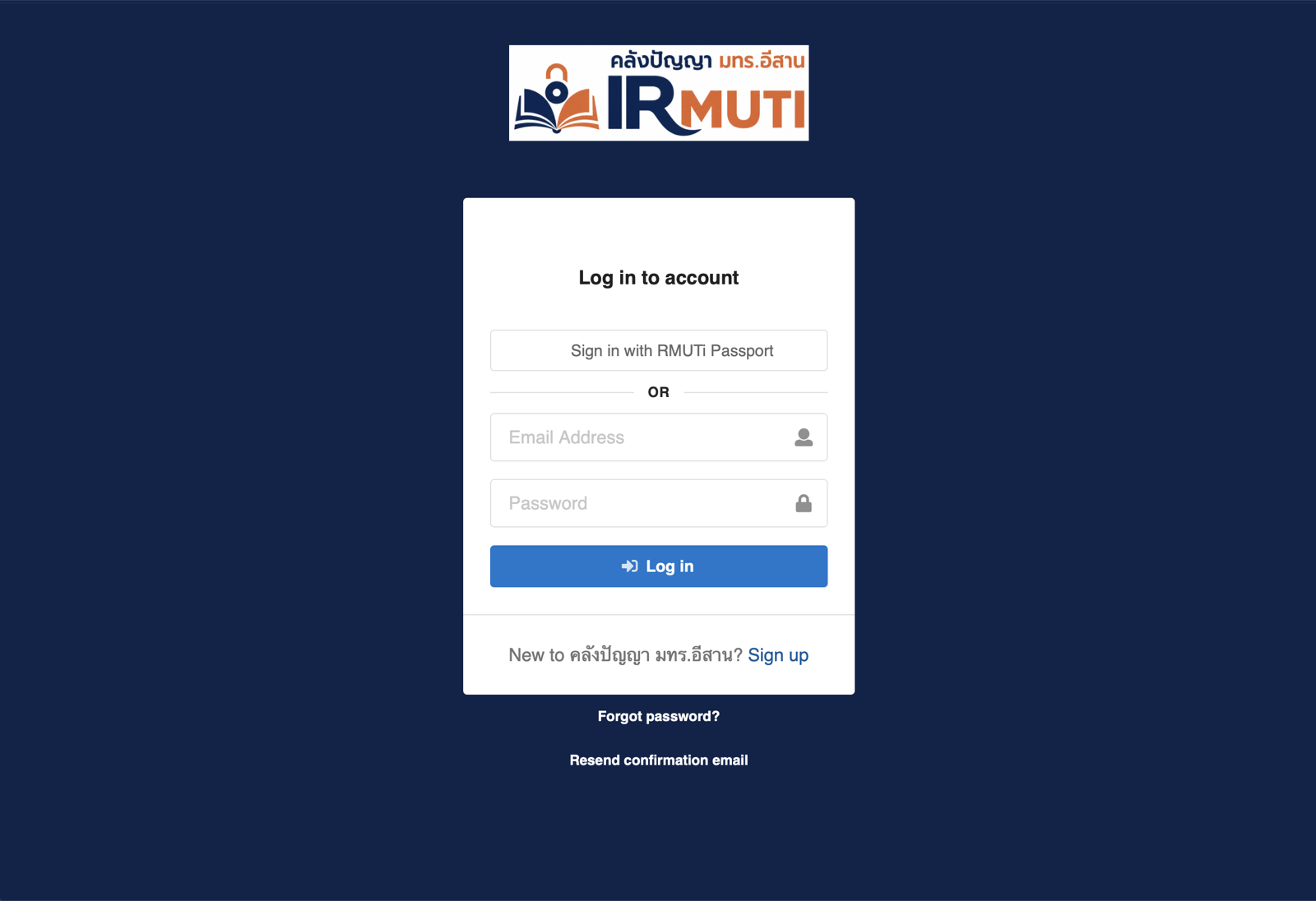
เลือกปุ่ม Sign in with RMUTi Passport
ระบบจะพาไปหน้า RMUTi Passport ของมหาวิทยาลัย — กรอก Username / Password บัญชีมหาวิทยาลัย ของท่านแล้วกด Sign In
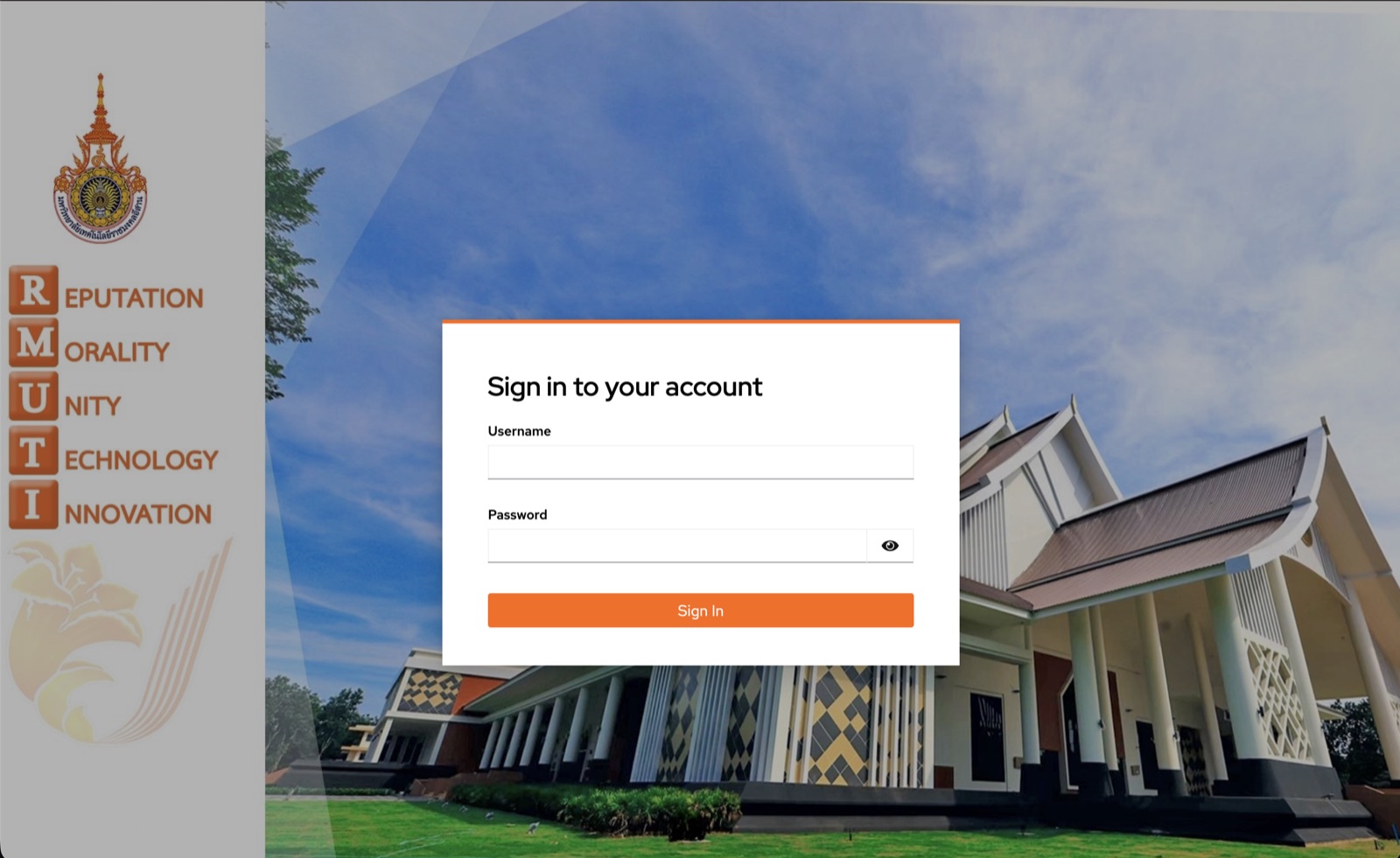
หน้า RMUTi Passport — ใช้บัญชีเดียวกับระบบอื่นๆ ของมหาวิทยาลัย
2. เลือกคลัง — "คลังปัญญา มทร.อีสาน" (ปกติ) หรือ "คลังสารสนเทศท้องถิ่น" (เฉพาะกรณี)
กดเมนู Communities ด้านบน แล้วเลือกคลัง "คลังปัญญา มทร.อีสาน" — ขั้นตอนนี้ต้องมาก่อนการอัปโหลดเสมอ เพราะการเริ่มอัปโหลดจากหน้าคลังจะทำให้รายการเข้าสังกัดคลังโดยอัตโนมัติ
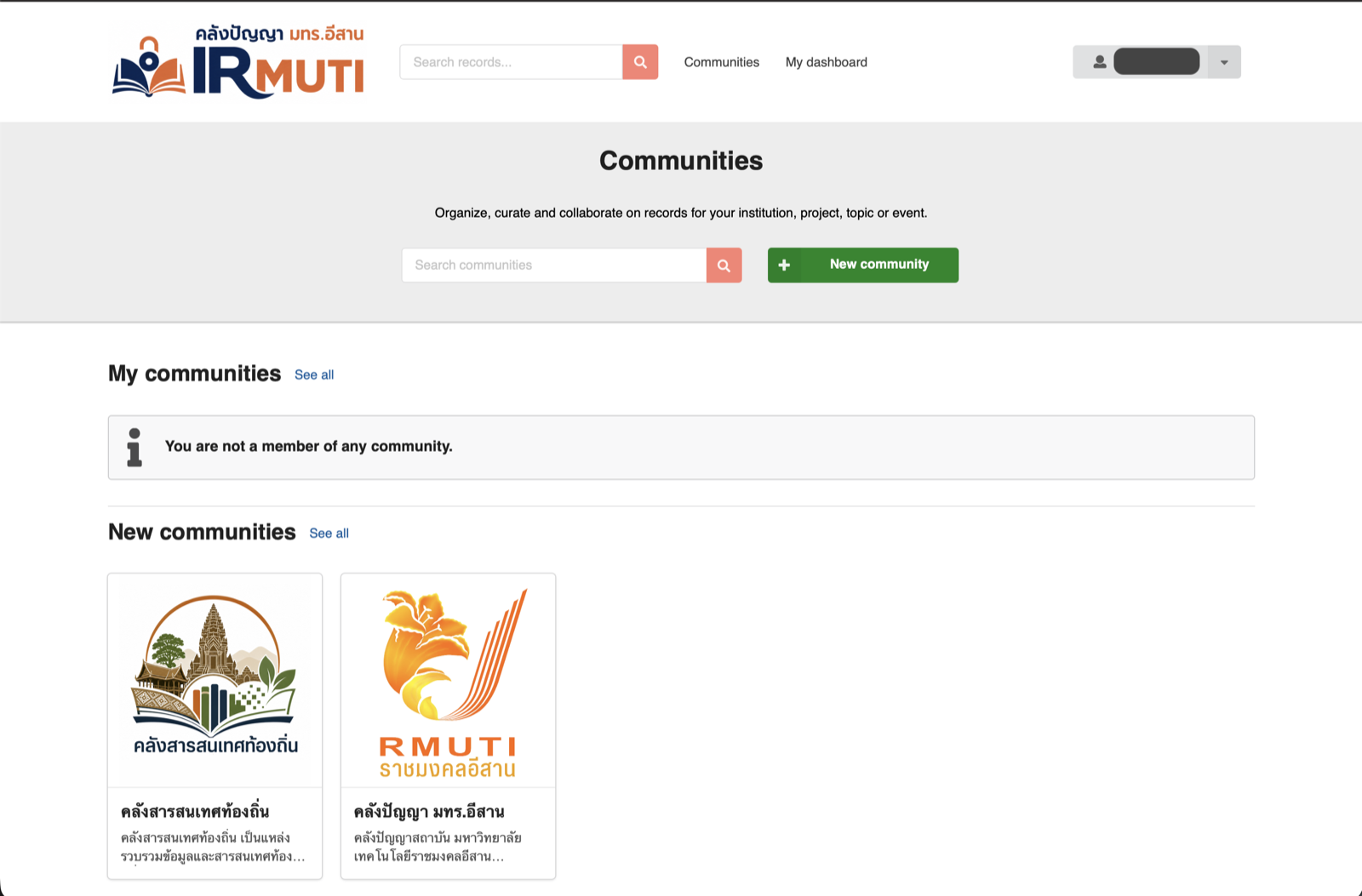
หน้า Communities — มี 2 คลัง: คลังสารสนเทศท้องถิ่น และ คลังปัญญา มทร.อีสาน
ข้อยกเว้น: ถ้าเอกสารนั้นเกี่ยวข้องกับคลังสารสนเทศท้องถิ่นเท่านั้น ไม่ใช่ผลงานวิชาการ/วิทยานิพนธ์ของมหาวิทยาลัยในความหมายทั่วไป (เช่นเดียวกับ 7 รายการที่ย้ายมาจากระบบท้องถิ่นเดิมช่วง ส.ค. 2569) ให้เริ่มอัปโหลดจากหน้า "คลังสารสนเทศท้องถิ่น" โดยตรงแทน — ไม่ต้องใส่เข้า "คลังปัญญา" เพิ่ม ถ้าไม่แน่ใจว่าเข้าข่ายไหน ให้ใส่ "คลังปัญญา" เป็นค่าเริ่มต้นไว้ก่อนตามปกติ
3. กด New upload
ในหน้าคลัง กดปุ่มเขียว New upload มุมขวาบน
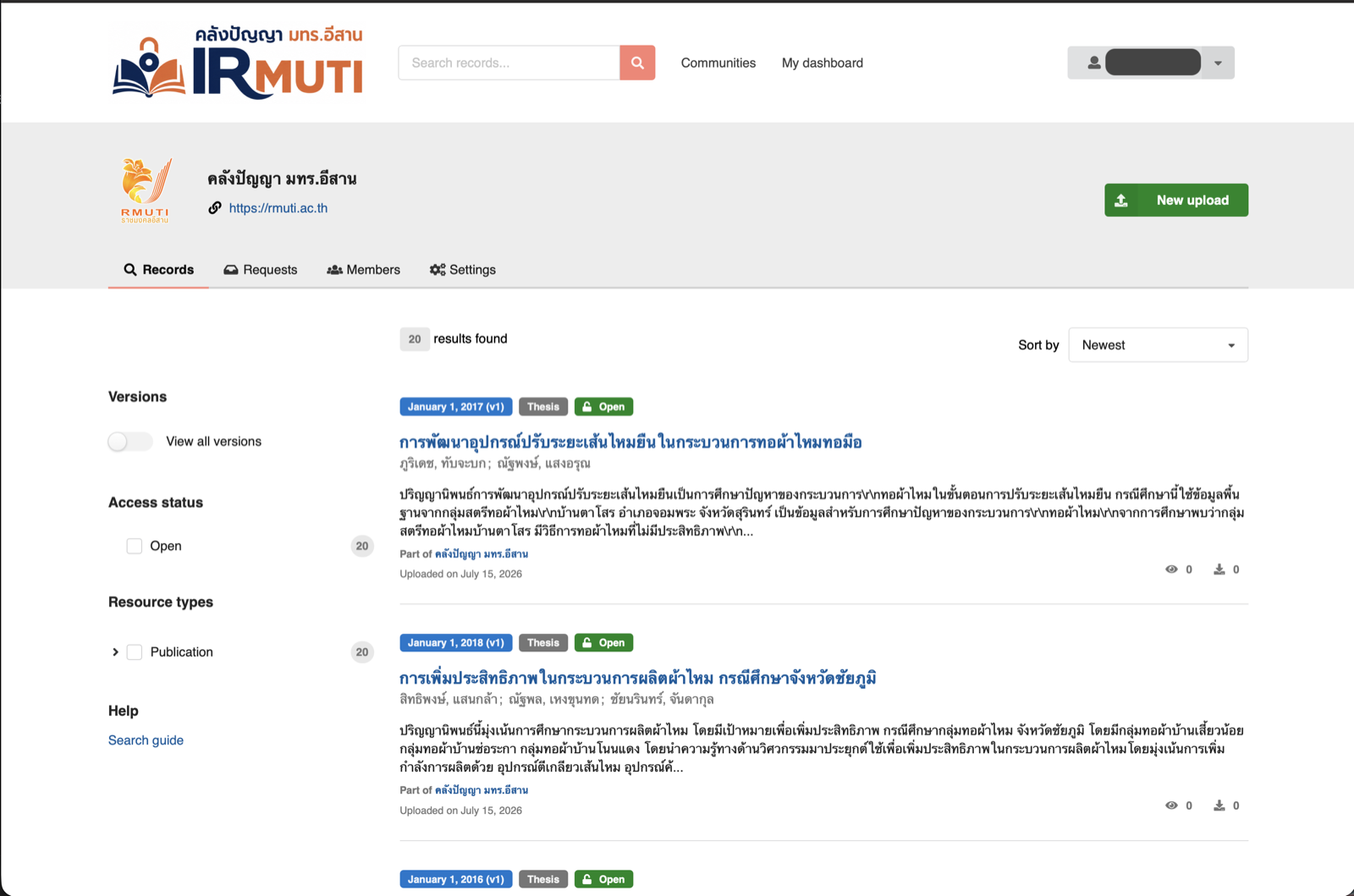
หน้าคลังปัญญา — ปุ่ม New upload อยู่มุมขวาบน
4. แนบไฟล์
ในฟอร์มอัปโหลด ตรวจหัวฟอร์มก่อนว่ามีชื่อ "คลังปัญญา มทร.อีสาน" ติดอยู่ (ถ้าไม่มี = เริ่มผิดทาง กดปุ่มเลือก/Change ที่หัวฟอร์มเพื่อเลือกคลังก่อน) จากนั้นลากไฟล์ (แนะนำ PDF) มาวางในกรอบ "Drag and drop files" หรือกด Upload files เลือกไฟล์จากเครื่อง (แนบได้หลายไฟล์ต่อ 1 รายการ)
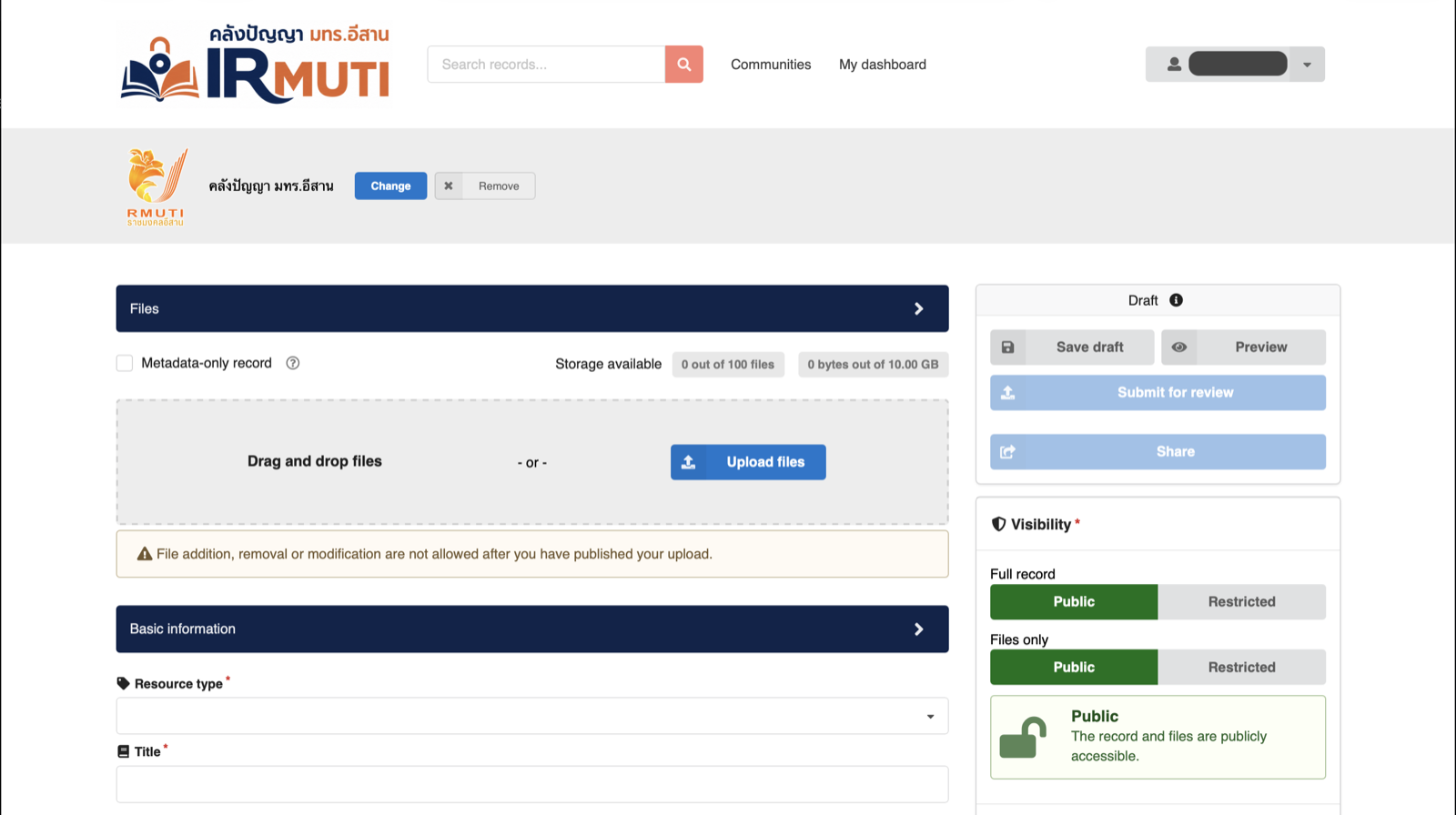
ส่วนแนบไฟล์ — สังเกตชื่อคลังติดที่หัวฟอร์ม (พร้อมปุ่ม Change/Remove) / แถบขวาคือ Visibility
Visibility (แถบขวา): ค่าปกติคือ Public ทั้ง Full record และ Files — ไม่ต้องเปลี่ยน เว้นแต่เป็นเอกสารที่จำกัดการเข้าถึง
5. กรอกข้อมูล (Basic information)
ฟิลด์สำคัญที่ต้องกรอกให้ครบและถูกต้อง (ผลต่อการค้นหาโดยตรง):
| ฟิลด์ | คำอธิบาย |
|---|---|
| Resource type | เลือกประเภทผลงาน — Thesis (ปริญญานิพนธ์/วิทยานิพนธ์) หรือ Technical note (รายงานโครงงาน/สหกิจศึกษา) |
| Title | ชื่อเรื่องเต็ม ภาษาไทยหรืออังกฤษตามต้นฉบับ |
| Creators | กด "Add creator" เพิ่มผู้แต่งทีละคน — ระวังลำดับช่อง ต่างจาก DSpace เดิม (ดูคำเตือนด้านล่างตาราง) มีผลต่อการค้นหาชื่อผู้แต่งและการอ้างอิง (citation) |
| Description | บทคัดย่อ/สาระสังเขป — กรอกให้ละเอียด ระบบค้นหาใช้ข้อความส่วนนี้ด้วย |
| Licenses | ค่าปกติคือ Creative Commons Attribution 4.0 International (CC-BY-4.0) ระบบใส่มาให้แล้ว ไม่ต้องเปลี่ยน |
| Keywords and subjects | ใส่คำสำคัญที่เกี่ยวข้อง (ไทย/อังกฤษ) ช่วยให้ค้นหาเจอง่ายขึ้นมาก |
| Languages | พิมพ์ค้นหาแล้วเลือก Thai หรือ English ตามภาษาหลักของเนื้อหา |
| Publication date | วันที่ตีพิมพ์/สำเร็จการศึกษา — แปลง พ.ศ. เป็น ค.ศ. ก่อนกรอก (เช่น พ.ศ. 2568 → 2025) รูปแบบ YYYY-MM-DD หรือ YYYY อย่างเดียวก็ได้ |
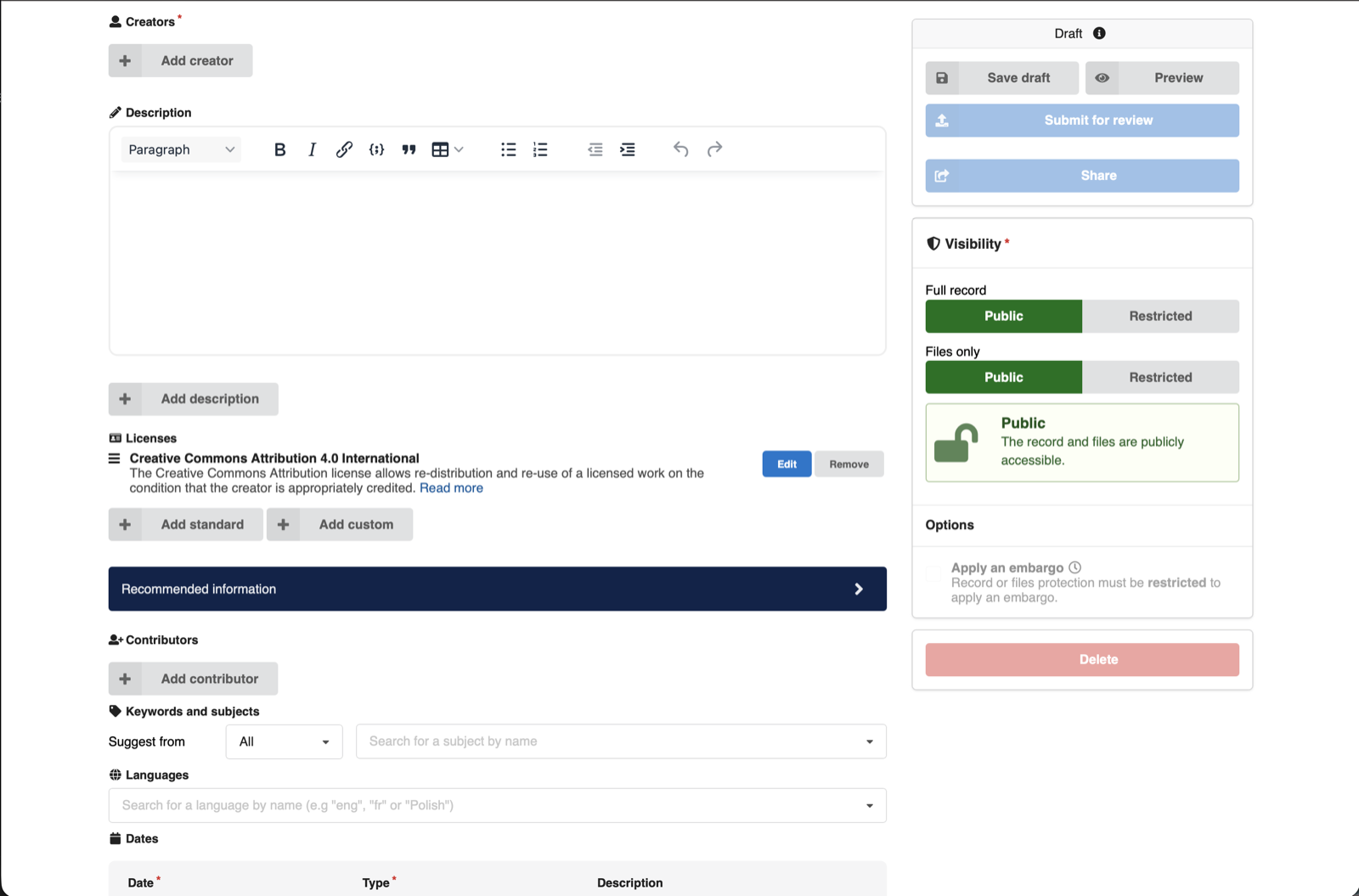
ส่วน Creators / Description / Licenses (CC-BY-4.0 ใส่มาให้แล้ว) / Keywords / Languages
DSpace เดิมเก็บชื่อผู้แต่งเป็นข้อความเดียว พิมพ์ตามธรรมชาติแบบไทยว่า "ชื่อ, นามสกุล" (เช่น "ธนาภิญญ์, อัตตฤทธิ์") — แต่ InvenioRDM แยกเป็น 2 ช่องต่างหาก คือ Family name (นามสกุล) กับ Given names (ชื่อ) โดยช่อง Family name อยู่ก่อน Given names ในฟอร์ม (สลับกับลำดับที่คนไทยอ่าน/พูดตามธรรมชาติ)
ถ้ากรอกตามความเคยชิน (พิมพ์ชื่อก่อน) ลงช่องแรกที่เจอ จะเอาชื่อจริงไปใส่ผิดช่อง Family name โดยไม่รู้ตัว — หน้าจอแสดงผลจะดู "เผอิญ" ถูกต้อง (เพราะระบบโชว์แบบ "นามสกุล, ชื่อ" พอดี) แต่ข้อมูลจริงจะสลับกัน กระทบการอ้างอิง (citation) และการค้นหาตามนามสกุล
วิธีกรอกที่ถูกต้อง: ช่อง Family name = นามสกุล, ช่อง Given names = ชื่อจริง เสมอ ไม่ว่าช่องไหนจะอยู่ก่อนในฟอร์มก็ตาม
6. ข้อมูลเสริม (Recommended information — กรอกถ้ามี)
ส่วนล่างของฟอร์มเป็นข้อมูลเสริม ไม่บังคับ แต่ช่วยให้รายการสมบูรณ์ขึ้น:
- Publisher — แนะนำใส่ชื่อสาขาวิชา/คณะ/มหาวิทยาลัย (ใช้ประกอบการอ้างอิง)
- Dates — วันที่อื่นๆ ที่เกี่ยวข้อง (ถ้ามี)
- Funding / Awards — แหล่งทุน (ถ้ามี)
- Alternate identifiers / Related works / References — เลขอ้างอิงอื่น เช่น DOI, ISBN, URL ของผลงานที่เกี่ยวข้อง (ถ้ามี)
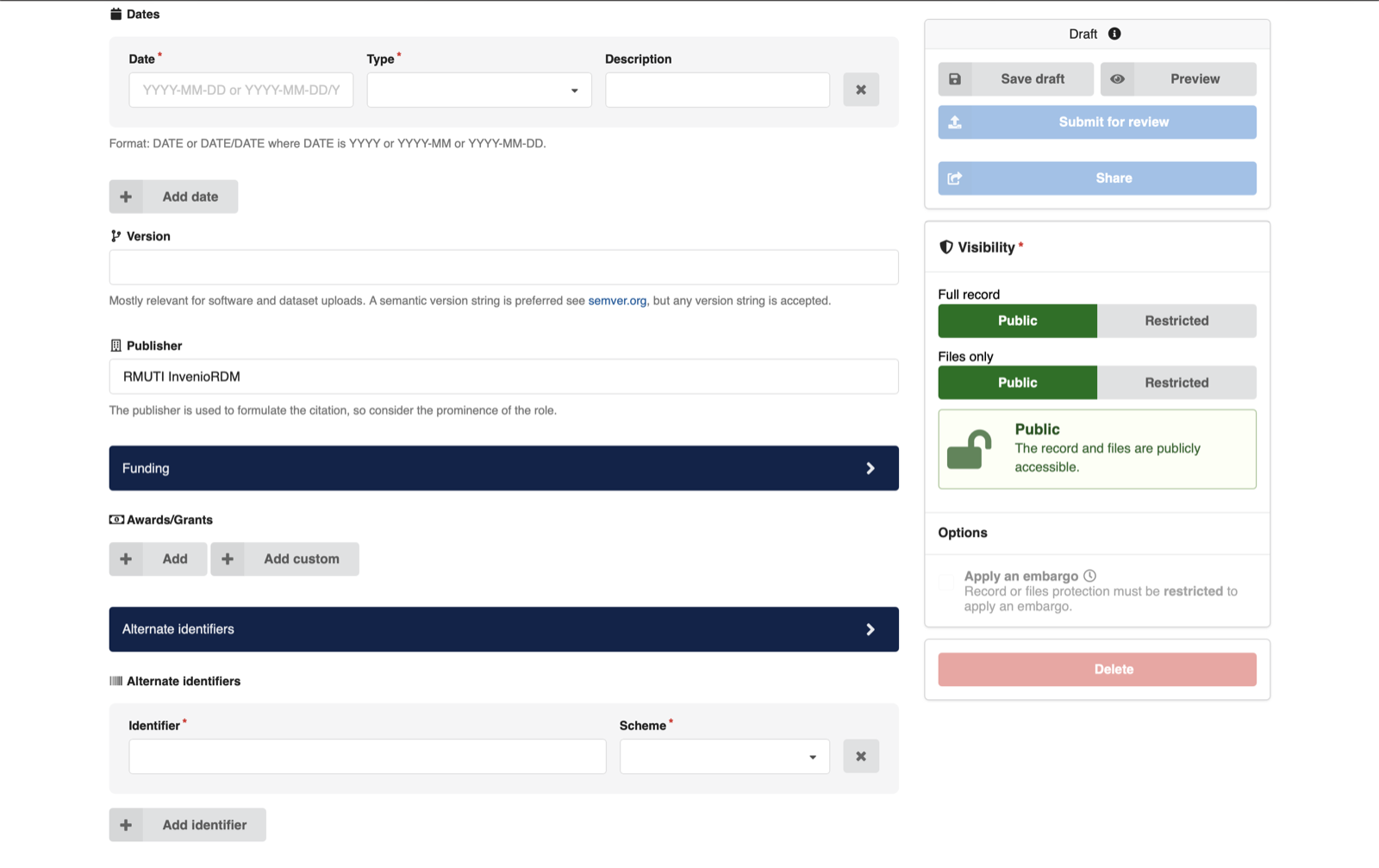
ส่วนข้อมูลเสริม — Dates / Version / Publisher / Funding
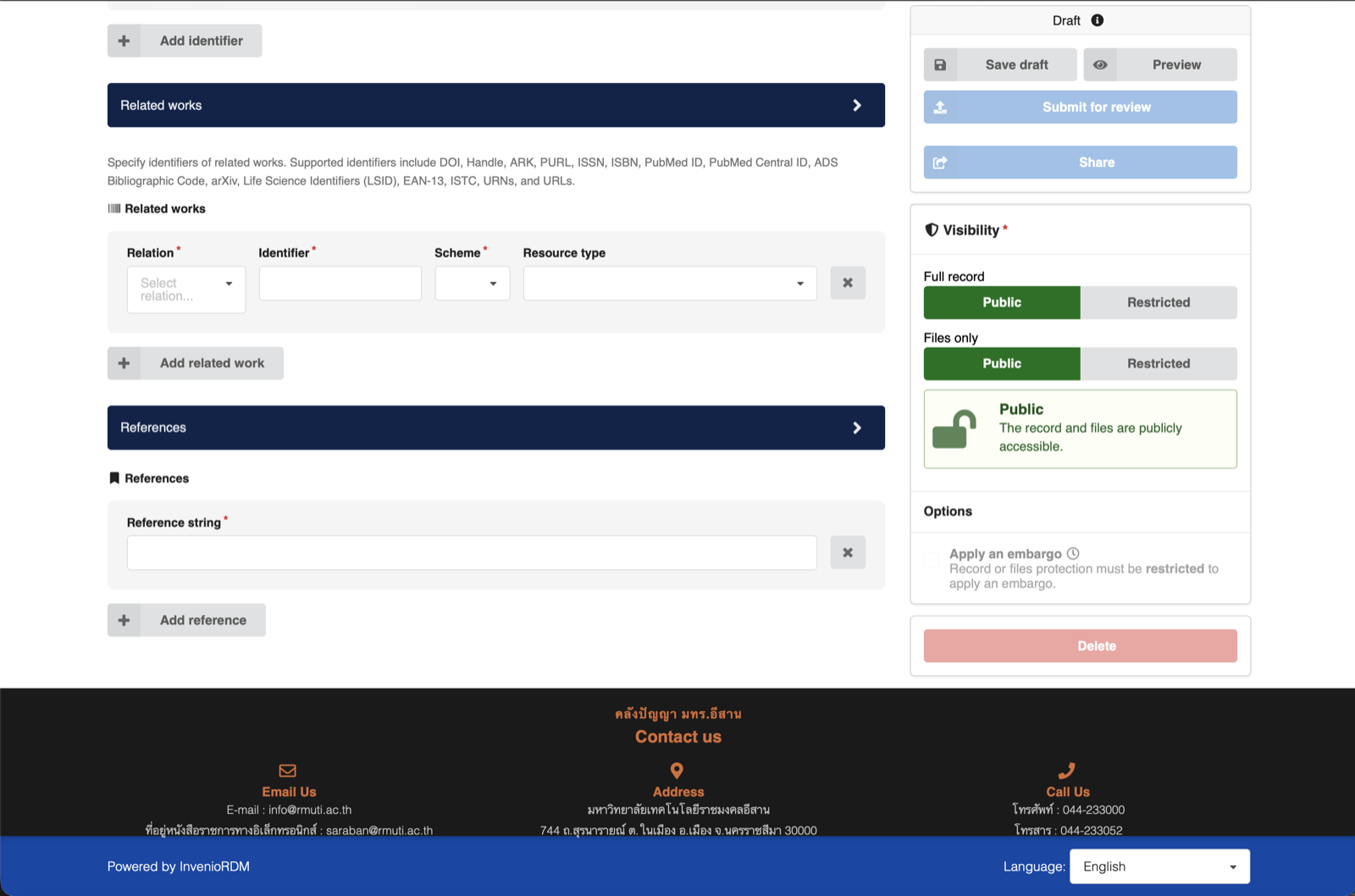
ส่วน Related works / References (ท้ายฟอร์ม)
7. บันทึก ตรวจทาน และเผยแพร่
แถบขวาของฟอร์มมี 3 ปุ่มหลัก ใช้ตามลำดับนี้:
- Save draft — บันทึกร่างเก็บไว้ก่อน กลับมาแก้ต่อวันหลังได้ (ยังไม่เผยแพร่)
- Preview — ดูตัวอย่างหน้ารายการก่อนเผยแพร่จริง
- Submit for review — ส่งรายการเข้าคลัง เมื่อรายการได้รับการยืนยันจะเผยแพร่สู่สาธารณะ (บัญชีผู้ดูแลคลังยืนยันรายการได้เอง)
8. ตรวจสอบผลลัพธ์
หลังเผยแพร่แล้ว ค้นหาชื่อเรื่อง (หรือคำในชื่อเรื่อง) จากช่องค้นหาหน้าแรกได้ทันที — ถ้าเพิ่งเผยแพร่แล้วยังไม่เจอ รอประมาณ 1 นาที (ระบบทำดัชนีอัตโนมัติ) หากรอนานแล้วยังไม่เจอ ติดต่อทีม IT
กรณีพิเศษ — เอกสารที่เข้าได้ทั้ง 2 คลัง
เอกสารบางรายการเป็นทั้งผลงานวิชาการและข้อมูลท้องถิ่น จึงควรอยู่ทั้ง คลังปัญญา มทร.อีสาน และ คลังสารสนเทศท้องถิ่น — ระบบรองรับให้ 1 รายการอยู่ได้หลายคลังพร้อมกัน แต่ตอนอัปโหลดเลือกได้ทีละ 1 คลังเท่านั้น (ข้อจำกัดของฟอร์มในระบบรุ่นนี้) ขั้นตอนที่ถูกต้องคือ:
- อัปโหลดผ่าน คลังปัญญา มทร.อีสาน ตามขั้นตอนปกติ (ขั้นที่ 1-7 ด้านบน) จนเผยแพร่เสร็จ
- เปิดหน้ารายการ (record) ที่เพิ่งเผยแพร่ มองหากล่อง Communities ที่แถบด้านขวา แล้วกดไอคอนรูปเฟือง (⚙) ข้างหัวข้อ
- เลือก + Submit to community จากเมนูที่เปิดขึ้นมา
- หน้าต่าง "Select a community" จะเปิดขึ้น — ค้นหาหรือเลือก คลังสารสนเทศท้องถิ่น แล้วกด Select
- หน้าต่าง "Submit to community" จะแสดงคำเตือนว่าผู้ดูแล (curators) ของคลังปลายทางจะดู/แก้ไข metadata และไฟล์ของรายการนี้ได้ — ใส่ข้อความถึงผู้ดูแลได้ถ้าต้องการ (ไม่บังคับ) แล้วกด Submit to community
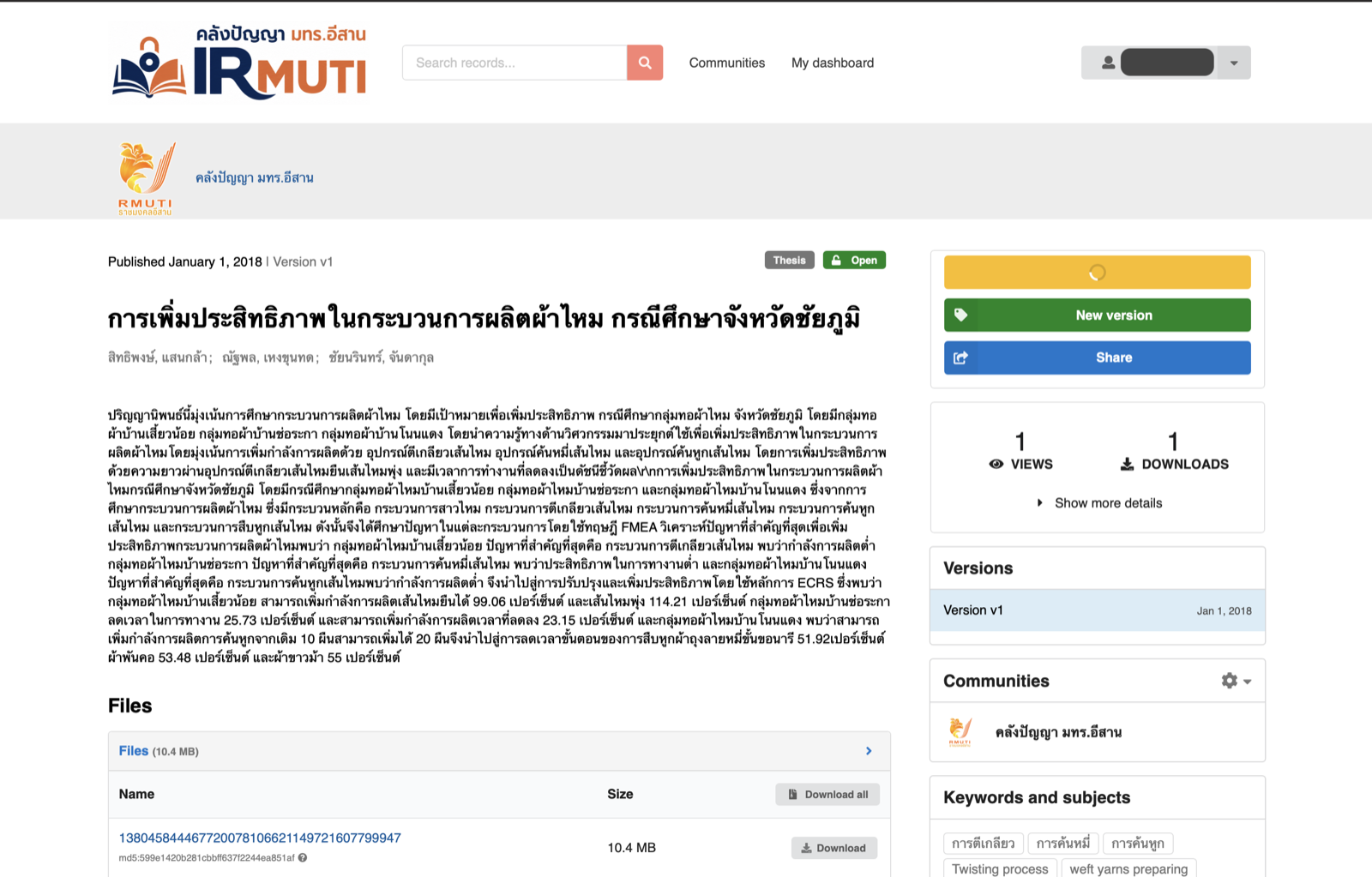
หน้ารายการ — กล่อง Communities แถบขวา (ไอคอนรูปเฟืองอยู่มุมขวาบนของกล่อง)
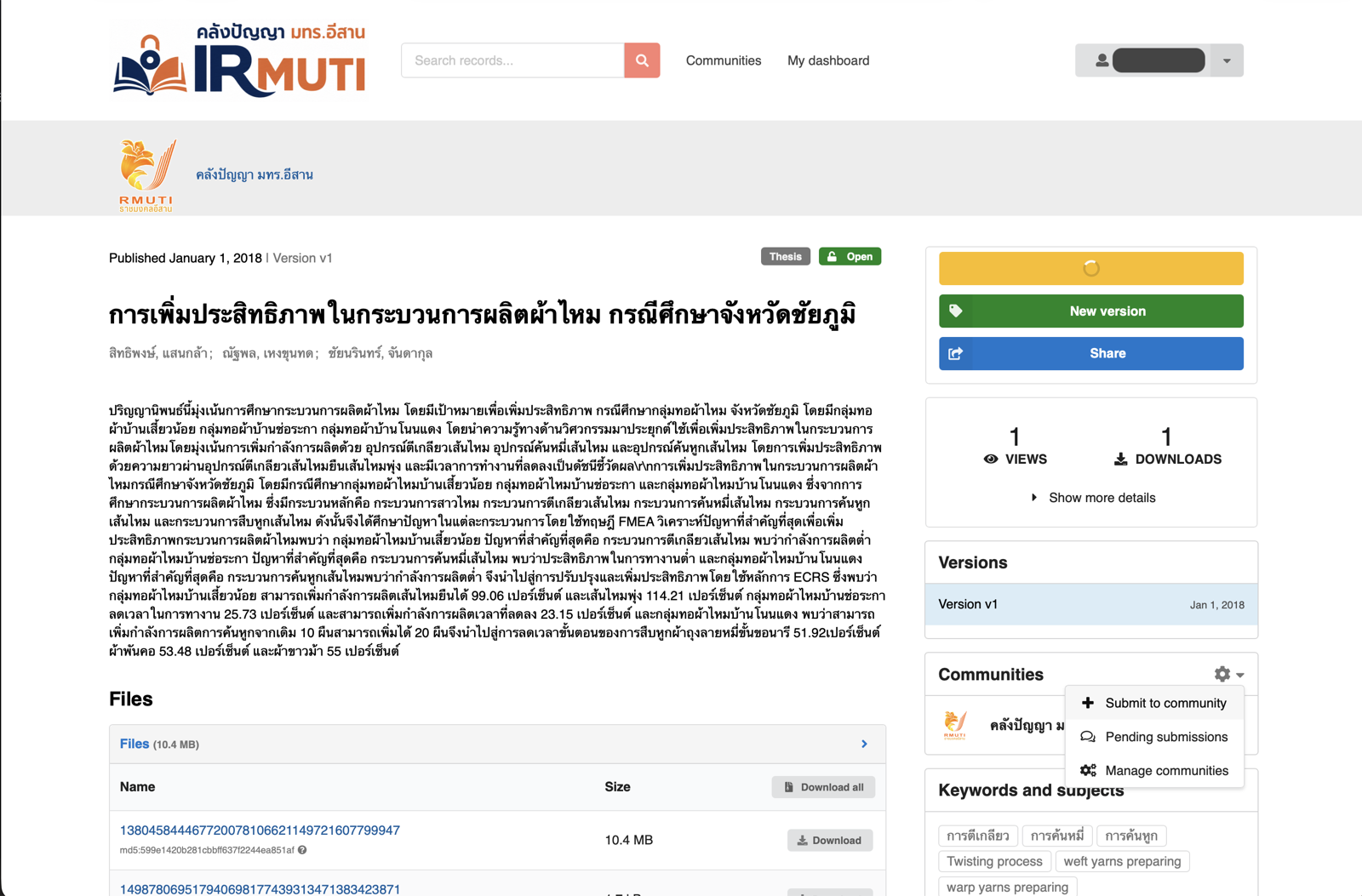
เมนูจากไอคอนเฟือง — เลือก "Submit to community"
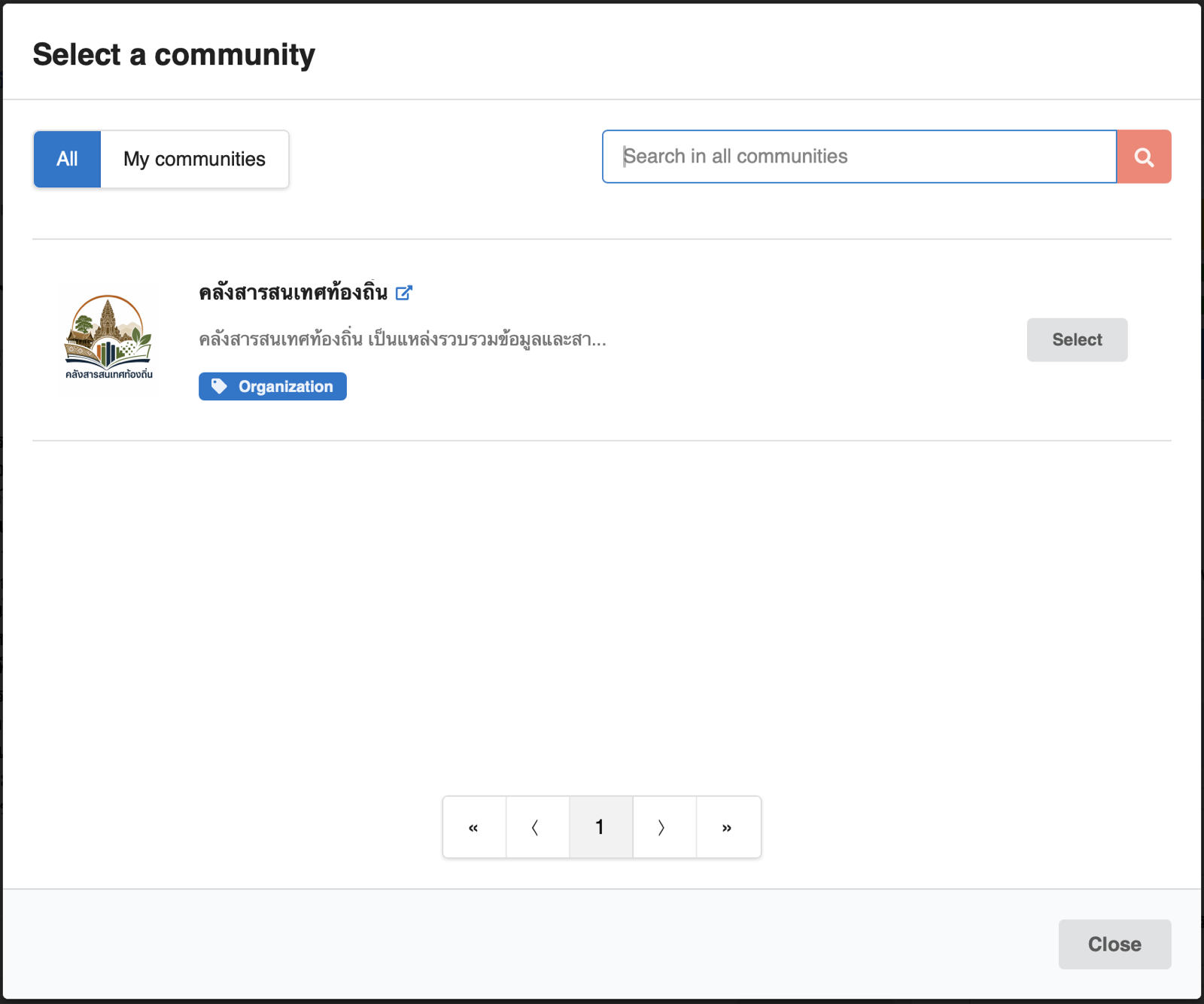
หน้าต่างเลือกคลัง — ค้นหา/เลือก "คลังสารสนเทศท้องถิ่น" แล้วกด Select
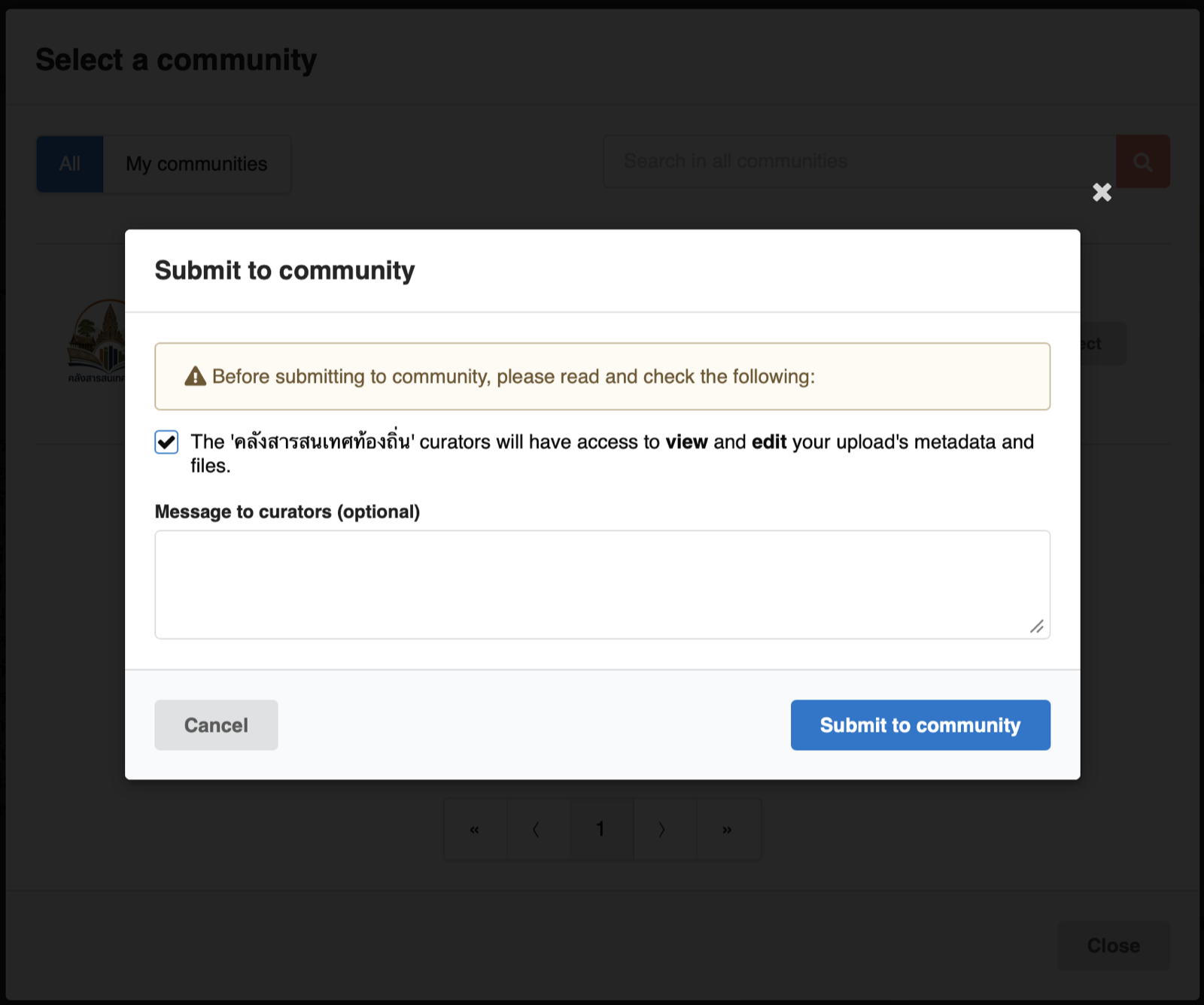
ขั้นสุดท้ายของการส่งคำขอ — ติ๊กยอมรับ (ติ๊กไว้ให้แล้วโดยปกติ) แล้วกด "Submit to community"
ขั้นต่อไป — อนุมัติคำขอ (ฝั่งคลังปลายทาง)
คำขอจะไม่โผล่ให้อนุมัติที่หน้ารายการเอกสาร ต้องไปที่หน้าของคลังปลายทางเองแทน — บัญชี Admin (superuser) อนุมัติได้เลยแม้ระบบจะระบุว่า "You are not a member of any community" ก็ตาม (สิทธิ์ Admin ครอบคลุมถึงการอนุมัติคำขอของทุกคลังอยู่แล้ว ไม่ต้องขอเพิ่มสิทธิ์):
- ไปที่เมนู Communities (แถบบนสุด) แล้วเปิดคลังปลายทาง (เช่น คลังสารสนเทศท้องถิ่น) — เข้าได้แม้จะไม่ได้เป็นสมาชิกของคลังนั้น
- ในหน้าคลัง กดแท็บ Requests (อยู่ถัดจาก Records)
- จะเห็นคำขอชนิด Community inclusion ของรายการที่เพิ่งส่งเข้ามา — กดปุ่มสีเขียว Accept (หรือ Decline ถ้าไม่ต้องการรับ)
- หน้าต่าง "Accept request" จะเปิดขึ้น ใส่ความเห็นได้ถ้าต้องการ (ไม่บังคับ) แล้วกดปุ่ม Accept สีเขียวยืนยันอีกครั้ง
- เสร็จแล้ว — รายการจะปรากฏในแท็บ Records ของคลังปลายทางทันที และหน้ารายการเดิมจะแสดง "Part of" ทั้ง 2 คลัง
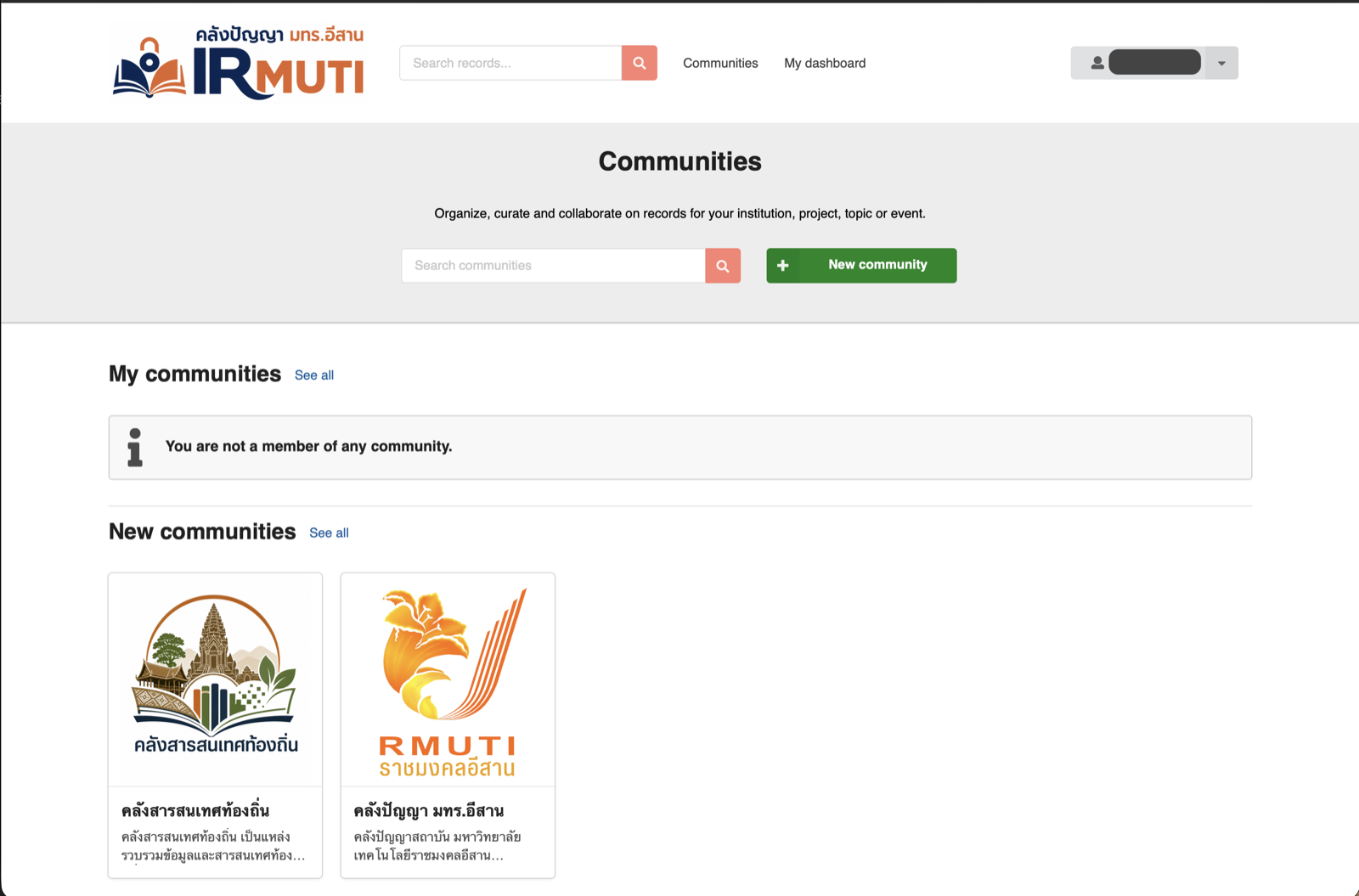
หน้า Communities — แม้ขึ้น "You are not a member of any community" บัญชี Admin ก็ยังเปิดคลังใดก็ได้และอนุมัติคำขอได้ตามปกติ
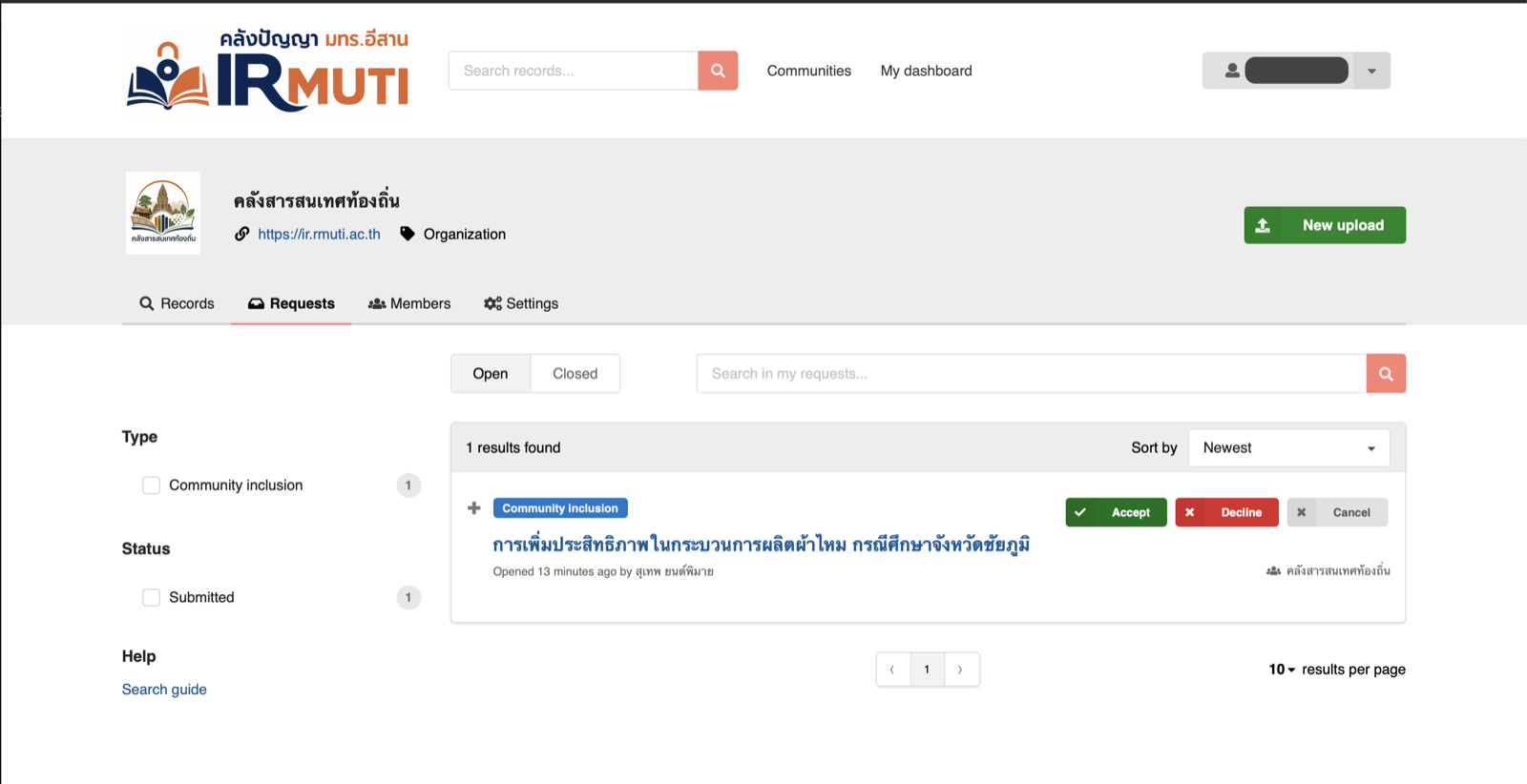
หน้าคลังปลายทาง แท็บ Requests — เห็นคำขอ "Community inclusion" พร้อมปุ่ม Accept/Decline
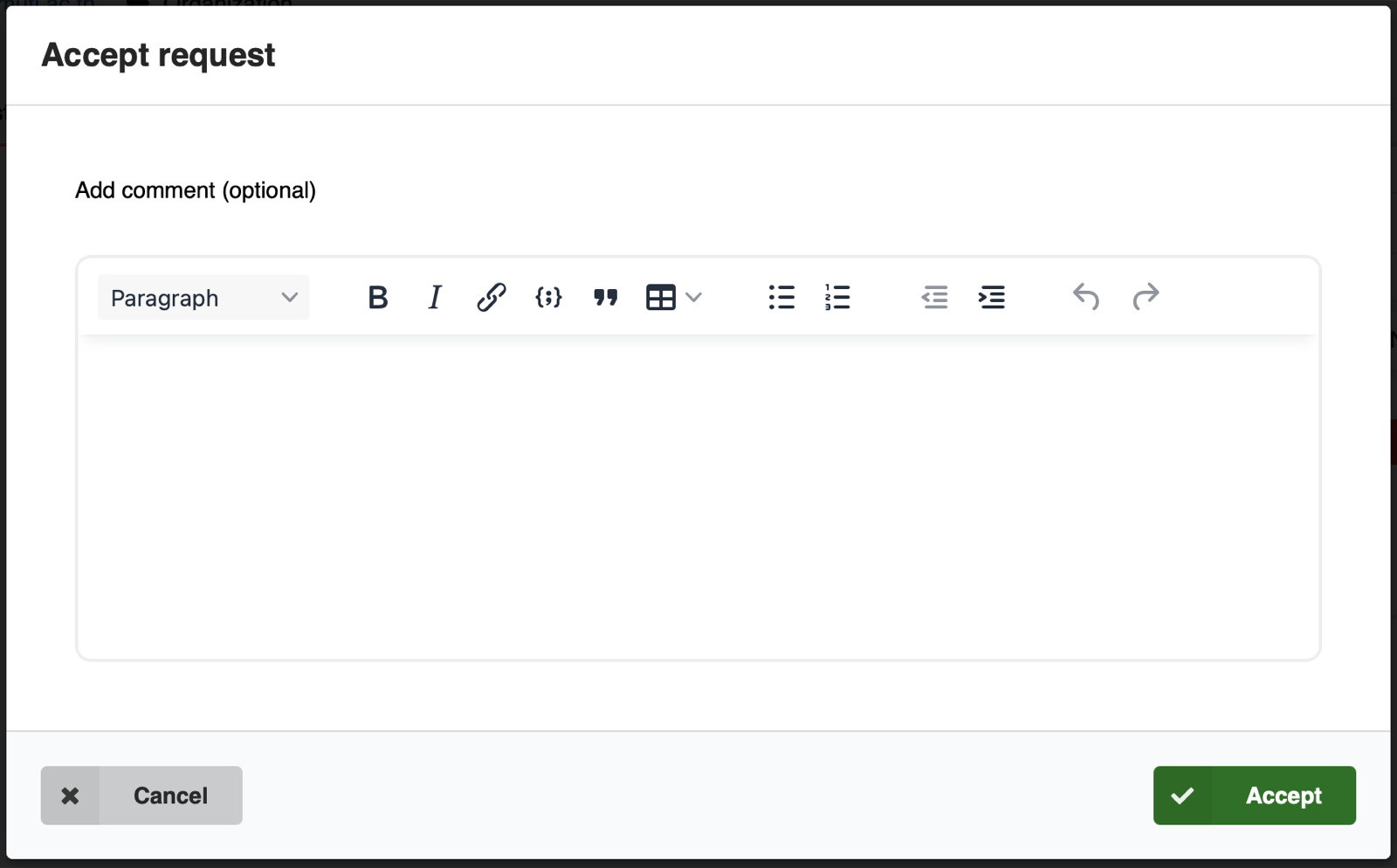
กด Accept แล้วยืนยันอีกครั้งในหน้าต่างนี้ (ใส่ความเห็นได้ ไม่บังคับ)
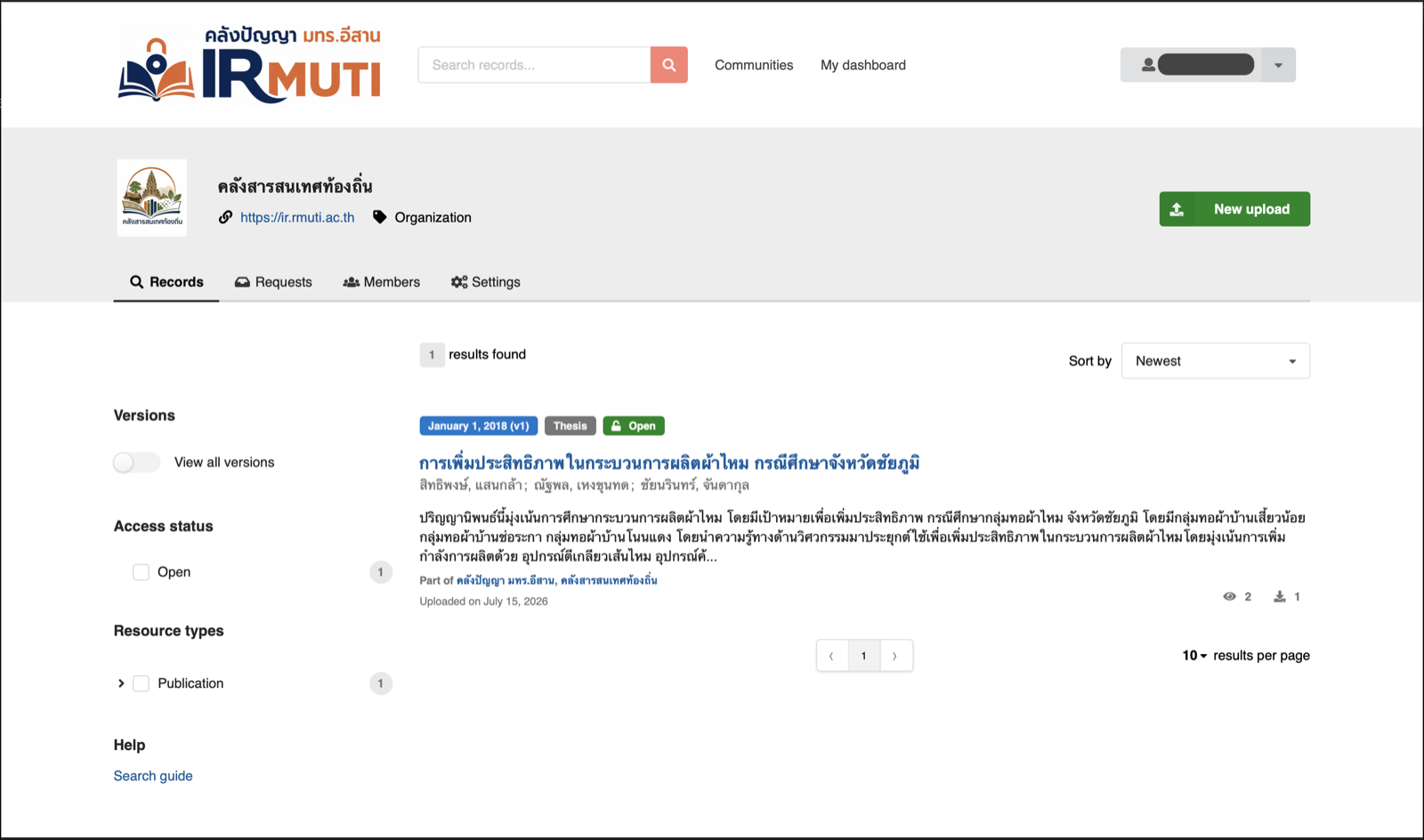
ผลลัพธ์หลังอนุมัติ — รายการขึ้นในคลังปลายทางแล้ว และแสดง "Part of" ทั้ง 2 คลัง
ส่วนที่ 2 — การจัดการระบบ (สำหรับผู้ดูแลระบบ)
1. หน้า Administration
ไปที่ ir.rmuti.ac.th/administration (ต้อง login ด้วยบัญชีที่มีสิทธิ์ admin) ใช้จัดการ:
- Users — ดูรายชื่อผู้ใช้ที่เคย login เข้าระบบ, Block/Deactivate/Verify, และ Impersonate (สลับไปเห็นระบบในมุมมองผู้ใช้คนนั้น — มีประโยชน์มากตอนช่วยแก้ปัญหาให้เจ้าหน้าที่ โดยไม่ต้องขอรหัสผ่านใคร)
- Communities — จัดการคลังข้อมูล (เช่น แก้ชื่อ/โลโก้/คำอธิบายของแต่ละคลัง)
- Vocabularies — ดูรายการคำศัพท์มาตรฐานที่ระบบใช้ (ประเภทผลงาน, ภาษา, สัญญาอนุญาต ฯลฯ)
GRANT_SUPERUSER_EMAIL — กรอกอีเมลแล้วรัน ใช้เวลาประมาณ 1 นาที)
2. งานที่ต้องทำผ่านทีม IT เท่านั้น
งานต่อไปนี้ต้องเข้าถึงระบบ Kubernetes/Jenkins โดยตรง ผู้ดูแลระบบทั่วไปไม่สามารถทำเองผ่านหน้าเว็บได้ — ติดต่อทีม IT:
- เปิดสิทธิ์นำเข้าข้อมูลให้เจ้าหน้าที่คนใหม่ (แจ้งอีเมลบัญชีที่ต้องการเปิดสิทธิ์)
- เพิ่ม/แก้ไข vocabulary ใหม่ (เช่น เพิ่มประเภทผลงานใหม่ที่ไม่มีในระบบ)
- กู้คืนบัญชี admin ที่ถูกล็อก
- ปัญหาระบบค้นหา/ดัชนีข้อมูลขัดข้อง
- การ deploy/อัปเดตระบบเวอร์ชันใหม่
3. ติดต่อ
สำหรับปัญหาการใช้งานทั่วไป ติดต่อแผนกงานห้องสมุด งานวิทยบริการ — สำหรับปัญหาทางเทคนิค/ระบบล่ม ติดต่องานเทคโนโลยีสารสนเทศ (ita@rmuti.ac.th) สำนักวิทยบริการและเทคโนโลยีสารสนเทศ มหาวิทยาลัยเทคโนโลยีราชมงคลอีสาน